
Rocky 8/9
Préalable
Téléchargement de l'iso
Rocky 8 : https://www.ephoto.fr/iso/Rocky-8-x86_64-minimal.iso
Rocky 9 : https://www.ephoto.fr/iso/Rocky-9-x86_64-minimal.iso
Installation
Booter sur l’ISO pour arriver sur cet écran :
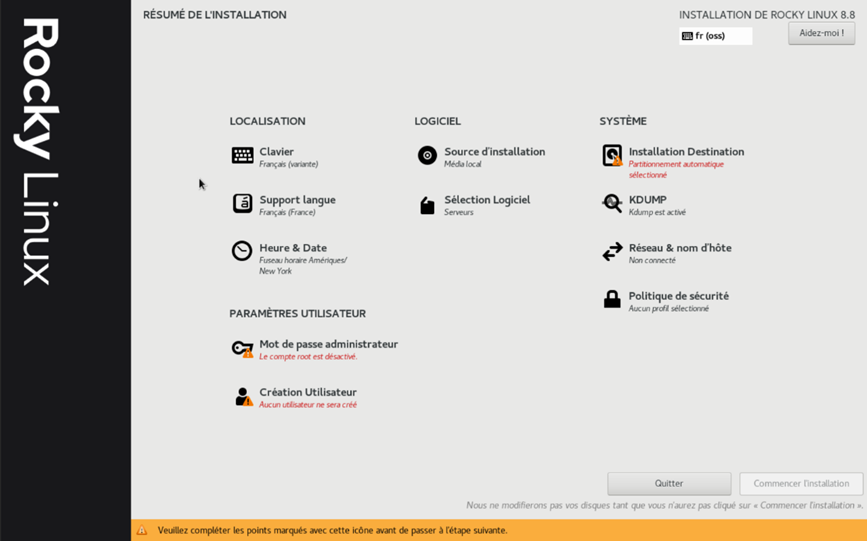
Vous serez invité à choisir votre langue sur l’écran précédent.
1 - Partitionnement
- Sélectionner le menu « Installation Destination »
- Cocher l’option « Personnalisé » dans la configuration du stockage puis le bouton « Fait » en haut à gauche
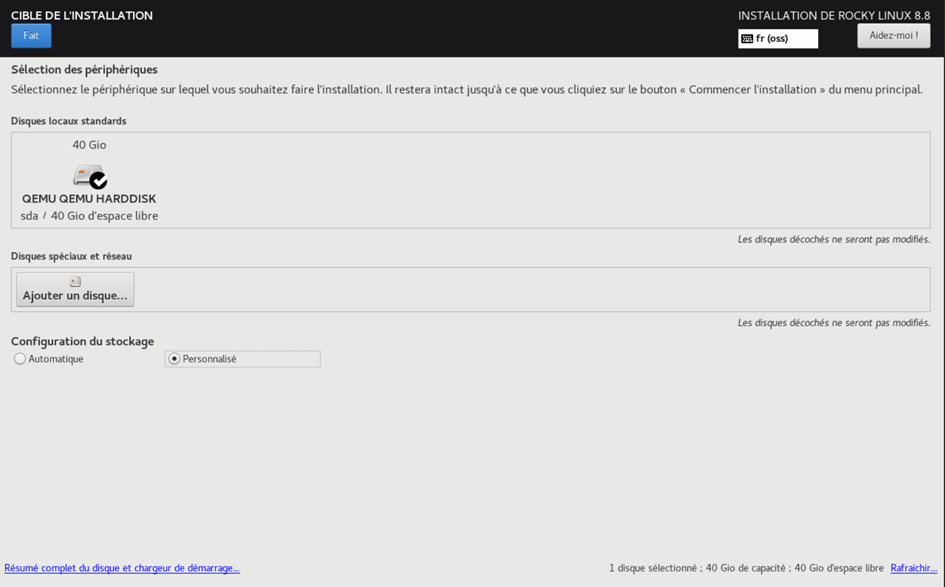
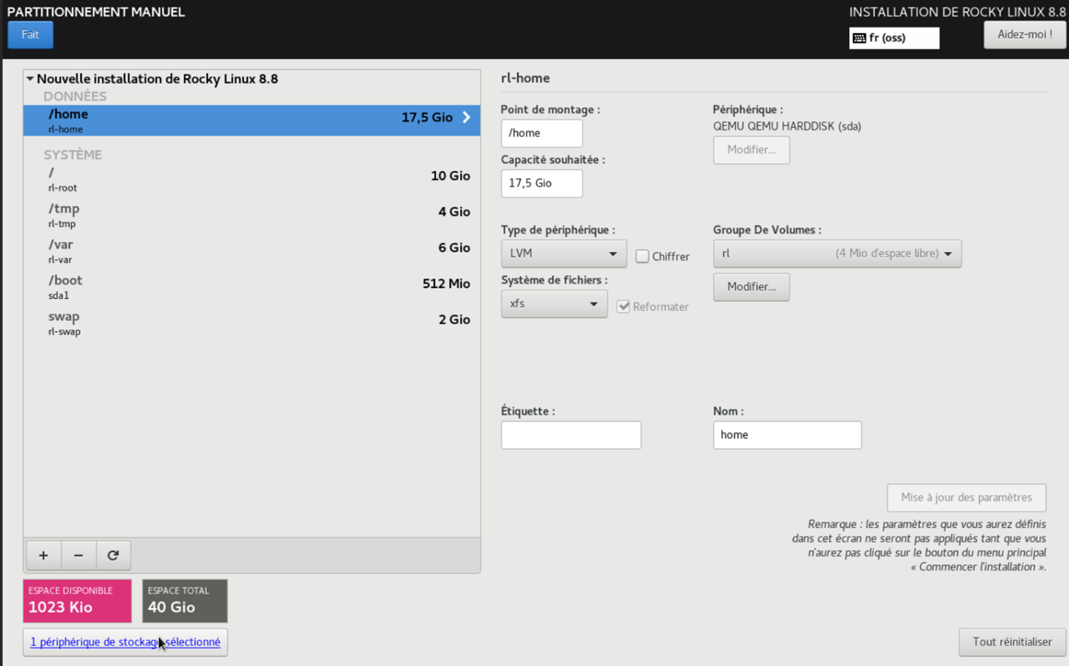
Voici un tableau représentant notre recommandation de partitionnement.
Un bouton existe pour créer automatiquement un premier partitionnement, qu’il faudra ensuite adapter.
|
/boot |
512Mo |
Partition standard |
XFS |
|
/ |
17Go |
LVM |
XFS |
|
/var |
6Go |
LVM |
XFS |
|
/tmp |
4Go |
LVM |
XFS |
|
swap |
2Go |
Partition standard |
Swap |
|
/home[1] |
Tout le reste (laisser vide) |
LVM |
XFS |
2 – Date et heure
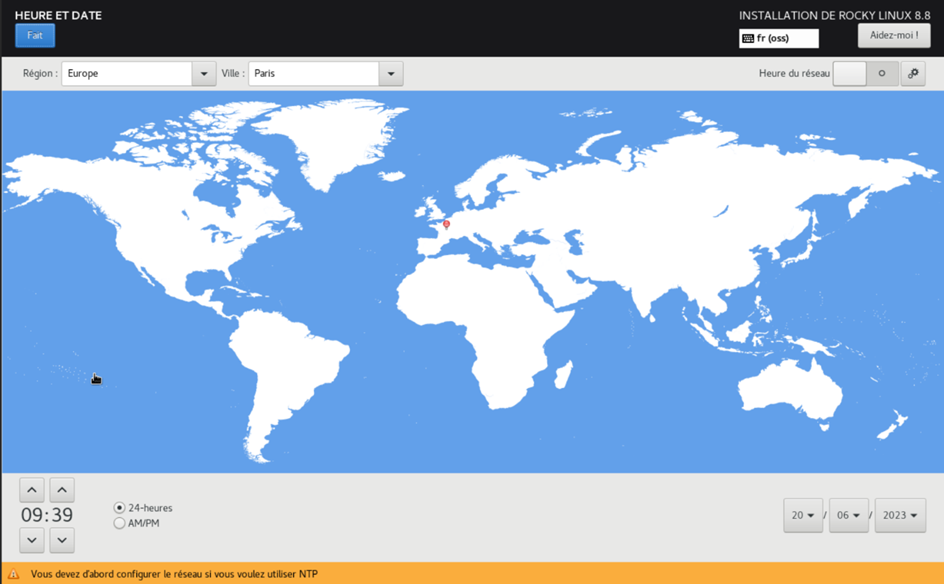
Vérifier que « Heure du réseau » est bien activé en haut à droite
3 – Nom d’hôte et réseau
Renseigner votre « nom d’hôte » en bas à gauche, puis « Appliquer »
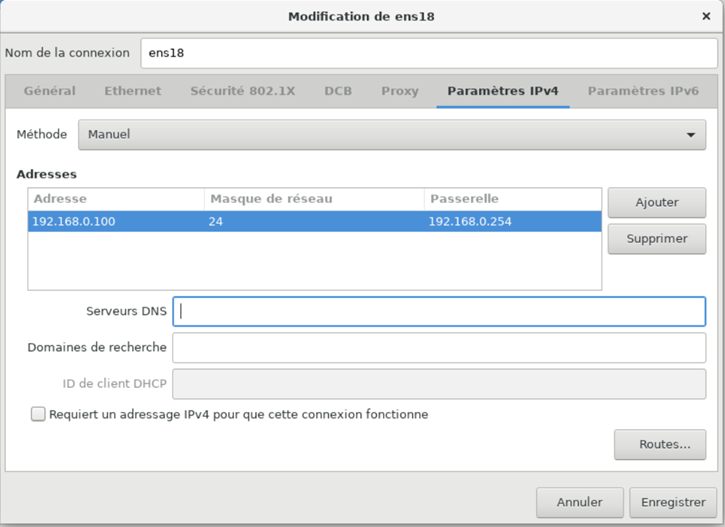
Configurer votre réseau (bouton en bas à droite)
Activer le réseau (bouton en haut à droite)
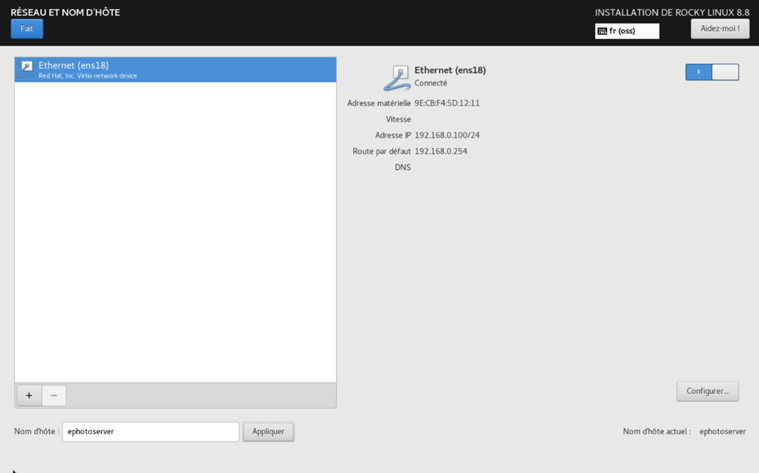
Configuration IP
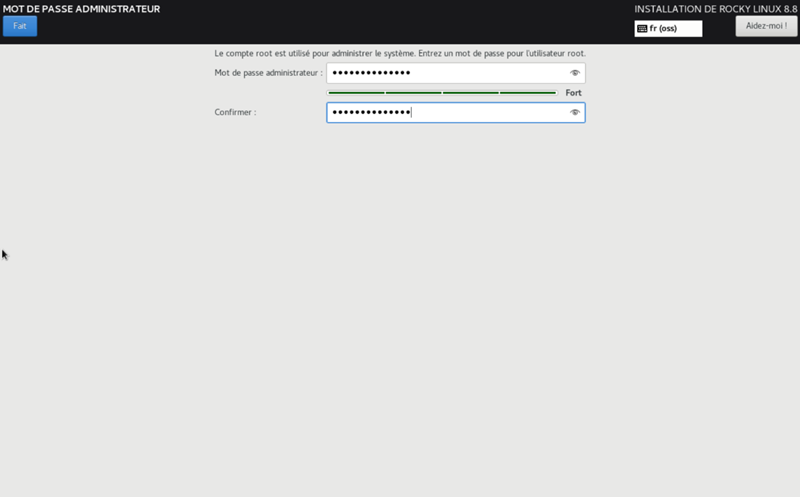
4 - Définition du mot de passe
Merci de définir le mot de passe root, qu’il faudra penser à sauvegarder et à nous transmettre lors de l’installation d’Ephoto Dam.
Dans l’idéal, merci de définir un mot de passe fort (avec plusieurs types de caractères et d’une longueur suffisante).
5 – Démarrer l’installation
Une fois que tout a été correctement configuré vous pouvez laisser l’installation s’effectuer en cliquant sur le bouton « Commencer l’installation ».
Un redémarrage va avoir lieu et le serveur sera enfin prêt.
[1] A ne pas créer si vous prévoyez d'utiliser un disque à part pour le stockage des données